تعلّم كيف ‹ 🖥️ كمبيوتر
🧮 كيف أعمل فلتر في الإكسل لتصفية البيانات
شرح الفلتر (التصفية) في Excel: إضافته للجدول، والتصفية بالقيم والألوان والأرقام والتواريخ، والفرز، وإزالة الفلتر.
الفلتر من أكثر أدوات الإكسل فائدة: يخفي الصفوف التي لا تحتاجها مؤقتًا، فترى مثلًا مبيعات فرع واحد أو موظفي قسم معين، دون حذف أي شيء.
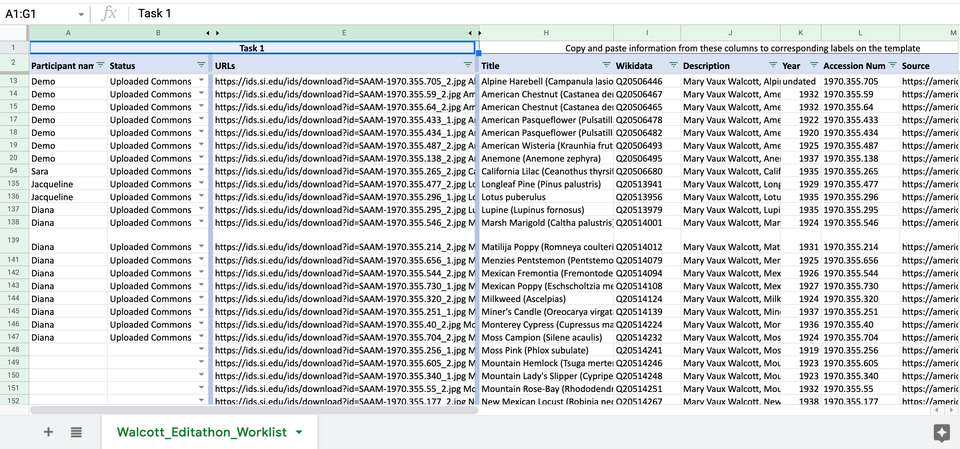
إضافة الفلتر
- تأكد أن بياناتك في جدول له صف عناوين واحد في الأعلى، بلا صفوف فارغة في المنتصف.
- اضغط على أي خلية داخل الجدول.
- من تبويب «البيانات» اضغط «تصفية»، أو اضغط
Ctrl + Shift + L. - ستظهر أسهم صغيرة بجانب كل عنوان.
التصفية
- بالقيم: اضغط سهم العمود، وأزل علامة «تحديد الكل»، ثم علّم القيم التي تريدها فقط.
- بالبحث: اكتب جزءًا من الكلمة في خانة البحث داخل القائمة.
- بالأرقام: «عوامل تصفية الأرقام» ← أكبر من، أو بين، أو أعلى 10.
- بالتواريخ: اختر شهرًا أو سنة، أو «هذا الأسبوع» أو «الشهر الماضي».
- باللون: لو لوّنت خلايا، فيمكن التصفية بلون الخلية أو الخط.
ويمكن الجمع بين أكثر من عمود: مثلًا القسم = «المبيعات» والمدينة = «جدة». ويظهر رمز قمع على العمود المصفّى، وأرقام الصفوف تصبح زرقاء.
الفرز من نفس القائمة
من نفس السهم اختر «فرز من الأصغر إلى الأكبر» أو العكس، أو أبجديًا. والفرز يغيّر ترتيب الصفوف كاملة مع بعضها، فلا تختلط البيانات.
جمع الظاهر فقط
دالة SUM تجمع كل الصفوف حتى المخفية. لجمع الصفوف الظاهرة بعد الفلتر استخدم: =SUBTOTAL(9; C2:C500) (أو الفاصلة بدل الفاصلة المنقوطة حسب إعداد جهازك).
إزالة الفلتر
- لإظهار كل البيانات: «البيانات» ← «مسح».
- لإزالة الأسهم نهائيًا: اضغط «تصفية» مرة أخرى.